Showing posts with label WINDOWS. Show all posts
on Leave a Comment

Cara Memperbaiki Windows Script Host Access Is Disabled On This Machine

Cara Memperbaiki Windows Script Host Access Is Disabled On This Machine

WIN 7 / 10 


Jika Anda sudah melakukan cara ini : Regedit > selanjutnya Pilih HKEY_CURRENT-USER\SOFTWARE\Microsoft\Windows Script Host\Setting. dan ternyata masalah tidak kunjung tuntasssss.....
eeeiiittttttt,...... jangan keceweee dulu... 
hampir 1 bulan saya ngulik ini masalah dan ternyata sepele banget :D 
oke berikut tutorialnya :)

- Klik kanan pada Ikon Smadav di Notifications area, lalu pilih Windows Script & Macro (Forever).

nah intinya masalah ini disebabkan oleh smadav, ya itu yang terjadi pada kasus saya, dan beberapa teman saya, dan setelah melakukan hal diatas masalah menjadi clear dan tentunya saya senang :), terima kasih untuk User amanah yang telah berbagi informasi dan juga semua para komentator, you are the best :) 


on Leave a Comment

Cara Mengatasi (Critical Error) Start Menu and Cortana Aren't Working Windows 10

Pagi pagi udah dapat pasien...... " Mas komputerku errorrrr....." wehhhhhhh.... Rejeki ni....
" Start Menu and Cortana Aren't Working. " 
Image result for cara mengatasi critical error windows 10

Meskipun banyak keunggulan-keungulan yang dimilikinya. Windows 10 juga buatan manusia, pastinya ada kekurangan-kekurangan di dalamnya. Tidak hanya sistem operasi windows saja, akan tetapi pada setiap sistem operasi tentunya memiliki kelebihan dan kekurangan masing-masing. Ada yang memiliki banyak  kelebihan/keunggulan dan ada juga yang sebaliknya. Salah satu kekurangan pada windows 10 ini, terkadang muncul masalah yang berupa pesan saat menjalankanya, kurang lebih seperi ini Critical Error "Start Menu and Cortana Aren't Working we'll try to fix it the next time you sign ini". Munculnya masalah tersebut memang tidak terlalu sering. Tapi lama kelamaan akan cukup menggangu jika terus dibiarkan. Saya sendiri kurang begitu tahu informasinya. Namun dari info situs luar negeri yang saya baca sebelumnya salah satunya adalah pada antivirus yang bermasalah di sistem operasi windows. Jadi cara mengatasinya silahkan simak uraian berikut ini.

Langsung saja pakai cara dibawah ini, sudah aku coba pagi ini dan berhasil.... selamat mencoba....
1. Perbaikan melalui Powershell
  • Tekan tombol CTRL + ALT + DELETE pada keyboard untuk membuka task manager.
  • Klik menu file -> dan pilih Run New Task.
  • Ketikan powershell lalu klik ok.
  • klik kanan powershell pada taskbar dan pilih run as administrator.
  • Setelah itu masukkan perintah di bawah ini, lalu tekan enter.
  • Get-AppXPackage -AllUsers | Foreach {Add-AppxPackage -DisableDevelopmentMode -Register “$($_.InstallLocation)\AppXManifest.xml”}
Atauuuu... jika cara diatas gagal, tapi berhasil kok....
pakai cara ini :
2. Perbaikan menggunakan CMD (Command Prompt).
  • Klik kanan pada start lalu pilih Command Prompt (Admin).
  • Setelah itu, masukkan perintah di bawah ini dan tekan enter.
  • ren %windir%\System32\AppLocker\Plugin*.* *.bak
  • Kemudia restart komputer.
 Demikianlah pembasan tentang cara mengatasi start menu windows 10 error. Semoga apa yang telah saya bahas ini dapat membantu sobat yang mengalami masalah ini dan juga semoga ulasan kali ini dapat bermanfaat untuk kita semua. Terima kasih atas kunjungannya.
on

Cara Mempercepat Startup Windows

Cara Mempercepat Startup Windows

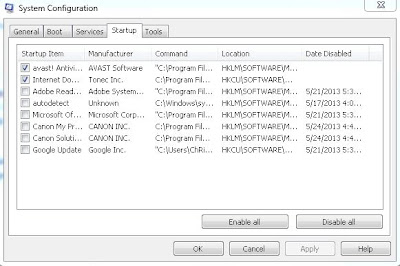
Apakah kamu pernah mengalami atau bahkan sekarang anda sedang mengalami salah satu masalah terbesar laptop/komputer? yaitu startup laptop yang lama, jadi ketika membuka laptop, pada saat loading awal2nya lama banget, mungkin ada yang sampai not responding, mari kita simak sama Cara Mempercepat Startup Windows
cara mempercepat startup windows

on

Daftar Lengkap Shortcut Win Key Windows

Daftar lengkap kombinasi tombol Win key yang mungkin luput dari perhatian Anda:

1. Win+A: tidak/belum tersedia.
2. Win+B: Memindahkan focus ke notification area (System tray). Misalnya, saat Anda menekan
     kombinasi tombol ini, notification area otomatis terpilih dan Anda dapat langsung menekan         
     tombol Enter untuk membukanya.
3. Win+C: Memunculkan Charms, tanggal dan jam (Windows 8 dan yang lebih baru).
4. Win+D: Tampilkan Desktop. Menekan Win+D kembali akan mengembalikan jendela yang tebuka.
5. Win+E: Membuka Windows Explorer.

on

Cara Back Up File Ketika Windows Tidak Mau Booting

Cara Back Up File Ketika Windows Tidak Mau Booting

Kalau Windows tidak mau booting, bagaimana cara backup file di dalam hard diskya? Wah, bisa bikin pusing. Memang ada beberapa cara sih, yang paling mungkin muncul di kepala adalah dengan menggunakan Live CD atau Live USB milik Ubuntu. Nah, kebetulan, beberapa hari lalu, keduanya sedang tidak berada di tempat. Live CD-nya Ubuntu 13.04 tertinggal di tempat kerja, sementara yang Live USB saya dipinjam teman. Yang ada di rumah adalah sebuah flashdisk berisi installer Windows 8 64bit. Wah, bagaimana nih? Bisa tidak ya untuk membackup file laptop teman yang mendadak tidak mau booting, padahal dia membutuhkan beberapa file penting perusahaan tempat dia bekerja secepatnya, yang membuat opsi untuk install ulang Windows-nya atau memindahkan hard disknya ke komputer lain adalah pilihan yang terlalu lama.
on

Cara mengatasi lupa password windows 7

Cara mengatasi lupa password windows 7

1. Restart laptop anda
2. Tunggu beberapa saat, ketika laptop baru menyala dan muncul tulisan starting windowssilahkan anda segera menekan tombol Ctrl + Alt + Del, secara bersamaan untuk me-restart kembali. Untuk lebih jelasnya silahkan lihat gambar dibawah.

cara membuka password windows 7 tanpa software
Cara mengatasi lupa password windows 7

on

Tombol Pintas Dalam PC


Tombol Pintas Dalam PC - Tombol Pintas Dalam PC sangat berguna untuk memudahkan kita dalam bekerja ketika menjalankan sebuah komputer atau PC. Kali ini saya akan memberikan Tombol Pintas Dalam PC yang sangat umum di pakai. Berikut adalah Tombol Pintas Dalam PC yang bisa saya sampaikan :

  • CTRL+C (Salin)
  • Ctrl+X (Hapus item yang dipilih dan simpan salinannya ke clipboard)
  • CTRL+V (Tempel)
  • CTRL+Z (Urungkan)
  • Hapus (Hapus)
  • Shift+Delete (Hapus item yang dipilih secara permanen tanpa memindahkannya ke Tampungan Daur Ulang)
  • Ctrl saat menyeret item (Menyalin item yang dipilih)
  • Ctrl+Shift saat menyeret item (Membuat pintasan ke item yang dipilih)
  • Tombol F2 (Menamai ulang item yang dipilih)
  • Ctrl+Panah Kanan (Memindahkan kursor ke awal kata berikutnya)
  • Ctrl+Panah Kiri (Memindahkan kursor ke awal kata sebelumnya)
  • Ctrl+Panah Turun (Memindahkan kursor ke awal paragraf berikutnya)
  • Ctrl+Panah Naik (Memindahkan kursor ke awal paragraf sebelumnya)
  • Ctrl+Shift dan salah satu tombol panah (Menyorot sekumpulan teks)
  • Shift dan salah satu tombol panah (Memilih lebih dari satu item di jendela atau desktop, atau memilih teks dalam dokumen)
  • Ctrl+A (Pilih semua)
  • Tombol F3 (Mencari berkas atau map)
  • Alt+Enter (Menampilkan properti untuk item yang dipilih)
  • Alt+F4 (Menutup item yang aktif, atau keluar dari program yang aktif)
  • Alt+Enter (Menampilkan properti untuk objek yang dipilih)
  • Alt+Spasi (Membuka menu pintasan untuk jendela yang aktif)
  • Ctrl + F4 (menutup dokumen aktif dalam program yang memungkinkan beberapa dokumen terbuka pada saat yang sama)
  • Alt+Tab (Beralih di antara item yang terbuka)
  • Alt + Esc (Menggulir menelusuri item sesuai urutan waktu dibukanya)
  • Tombol F6 (Bergilir di antara elemen layar dalam jendela atau desktop)
  • Tombol F4 (Menampilkan daftar bilah Alamat di Komputer Saya atau Windows Explorer)
  • Shift+F10 (Menampilkan menu pintasan untuk item yang dipilih)
  • Alt+Spasi (Menampilkan menu Sistem untuk jendela yang aktif)
  • Ctrl+Esc (Menampilkan menu Mulai)
  • Alt+Huruf yang digarisbawahi pada nama menu (Menampilkan menu yang terkait)
  • Huruf yang digarisbawahi di dalam nama perintah pada menu yang terbuka (Menjalankan perintah yang bersangkutan)
  • Tombol F10 (Mengaktifkan baris menu di dalam program yang sedang aktif)
  • Panah Kanan (Membuka menu berikutnya ke sebelah kanan, atau membuka submenu)
  • Panah Kiri (Membuka menu berikutnya ke sebelah kanan, atau menutup submenu)
  • Tombol F5 (Memperbarui jendela yang aktif)
  • Backspace (Menampilkan map satu tingkat ke atas di Komputer Saya atau Windows Explorer)
  • Esc (Membatalkan tugas yang sedang dijalankan)
  • Shift saat memasukkan CD ke dalam kandar CD (Mencegah CD diputar secara otomatis)
  • Ctrl+Shift+Esc (Membuka Pengelola Tugas)
  • Shift Kanan selama delapan detik (Menghidupkan atau mematikan FilterKeys)
  • Alt kiri+Shift kiri+Print Screen (Menghidupkan atau mematikan Kontras Tinggi)
  • Alt kiri+Shift kiri+Num Lock (Menghidupkan atau mematikan MouseKeys)
  • SHIFT lima kali (Menghidupkan atau mematikan StickyKeys)
  • Num Lock selama lima detik (Menghidupkan atau mematikan ToggleKeys)
  • Logo Windows +U (Membuka Pengelola Utilitas)
on

Cara Mengatasi Tekan F1 Pada Saat Booting


Cara mengatasi tekan F1 pada saat booting - Sering sekali muncul perintah tekan F1 pada saat melakukan booting, dan seringkali kita merasa kesal karna harus melakukannya terus-menerus. Nah, kali ini saya akan menjelaskan caranya supaya tidak banyak menekan tombol F1.

Cara untuk mengatasi agar tidak muncul tekan f1 pada saat menghidupkan komputer ( booting ) sangat mudah. Biasanya cara paling jitu untuk menghilangkan perintah tekan f1 anda harus masuk ke menu bios dulu. Biasanya dengan menekan tombol delet. 

  • Setelah masuk ke menu bios selanjutnya adalah masuk ke tab/menu Standart Cmos Features. 
  • Perhatikan tulisan Drive A [1.44 M, 3.5"],  
  • sorot lalu enter pada [1.44 M, 3.5"] dan ganti dengan pilihan None sehingga menjadi Drive A [None]. Langkah terakhir simpan perubahan tersebut dengan menekan F10. 
  • Keluarlah dari bios dan anda akan menghidupkan komputer tanpa harus menekan f1 pada saat booting.
Sekian dari saya mengenai Cara mengatasi tekan F1 pada saat booting mudah-mudahan bermanfaat. Terimakasih....!!!
on

Cara memperbaiki BOOTMGR image corrupt system cannot boot pada windows 7


Cara memperbaiki BOOTMGR image corrupt system cannot boot pada windows 7

Assalamu'alaikum Wr,Wb

Mungkin seorang teknisi komputer atau seorang pemakai Os Windows pernah mengalami hal seperti tampilan gambar ini pada windows 7 pada saat komputer / Laptop dinyalakan.
Jangan Kaget.


Untuk mengatasi hal tersebut maka saya akan berbagi trik bagaimana memperbaiki hal tersebut..

Pertama²
  1. Siapkan CD/DVD Installer Windows 7
  2. Masukan DVD Installer Windows ke komputer /laptop
  3. Atur Bios,setting boot ke Internal CD/DVD lalu Save (F10) otomatis Restart
  4. Pas nyala tekan F8 lalu akan tampil seperti gambar dibawah ini
  5. Tampil gambar seperti ini pilih Save Mode With Command Prompt
  6. Lalu akan ada penampakan pocong kaya gini :D
  7. Pilih Next
  8. Pilih repair your system
  9. Setelah itu ada tampilan kaya gini tunggu sebentar
  10. Maka akan tampil kaya gini.lalu pilih Next
  11. Setelah itu ada tampilan kaya gini lalu pilih Command Prompt 
  12. Setelah masuk menu command Prompt Ketik c: lalu enter, ketik lagi cd boot lalu enter,Ketik lagiBootrec/FixMbr lalu enter, ketik lagiBootrec/FixBoot lalu enter lagi, terakhir ketikBootrec/RebuildBCD lalu enter lagi. lihat gambar
  13. lalu ketik exit dan restar, 
Sekian artikel kali ini
on

Tulisan di folder biru


Hai.... para pengunjung jumpa lagi dengan saya...
Pernah gak sih mengalami hal aneh... tiba2 tulisan di folder menjadi biru ?????
Tenang itu bukan ulah virus....
mungkin karena anda seneng otak atik komputer atau instal2 software2 aneh2... makanya jadi seperti itu.
ini solusinya......:
1. Buka control panel, folder options.
2. Pilih Menu View
3. Hilangkan centang pada menu view yang bernama “Show Encrypted or Compressed NTFS File in Colour”
4. Selamat dan sukses tulisan di folder kembali hitam. 
sekian.... semoga bermanfaat.
on Leave a Comment

MODIFIKASI TULISAN START

Anda Ingin Memodifikasi Tulisan "Start" pada Start Menu menjadi seperti gambar di atas ? Di New Trik Tips Komputer kali ini saya akan menjelaskan kepada anda semua bagaimana cara Memodifikasi Tulisan "Start" pada Start Menu.


Start menu merupakan menu paling penting yang paling sering anda akses, jika ingin menjalanakan program yang terdapat dalam menu all program maka anda harus mengklik start terlebih dahulu. Anda dapat juga Memodifikasi Tulisan "Start" yang terdapat dalam start menu sesuai dengan keinginan anda, anda dapat mengubahnya menjadi "Mulai", "Buka", atau anda ingin menuliskan nama anda disana, terserah anda.


Pada windows 9X anda harus mengubah konfigurasi kode heksa desimalnya terlebih dahulu untuk dapat
memodifikasi tulisan "start" pada start menu tetapi pada windows xp anda tidak perlu merubah kode heksa desimalnya, karena selain rumit anda juga dituntut untuk jeli agar tidak salah dalam mengubah kode heksa desimal yang dapat berakibat fatal. Mari kita lupakan saja kode heksa desimal karena melalui sedikit modifikasi anda bisa merubah tulisan yang anda inginkan.

pertama-tama anda harus mendownload program resource hacker. Klik disini untuk mendownload programnya
Setelah itu buka program tersebut pada computer anda.
Klik menu file - open. Pada jendela open file carilah file explorer.exe yang terletak di dalam folder C:\windows\explore. Jika sudah ketemu klik open.
Jendelar resource hacker akan menampilkan menu-menu yang ada dalam file explorer.exe klik ganda menu string table dan pilih folder 37 kemudian klik ganda folder 37 tersebut
Klik "1033" dan lihat pada jendela scrip yang terletak di sampingnya. Disana terdapat tulisan "start". Rubah tulisan start tersebut sesuai dengan keinginan anda
Jika sudah, klik tombol compile scrip
Langkah selanjutnya adalah simpan file tersebut menggunakan menu file?save as. Ingat, anda jangan sekali-kali menggunakan menu save tetapi save as.
Simpan file anda dalam folder windows dan beri nama file misalnya explorer1.exe, klik save jika sudah
Langkah diatas belum dapat mengubah tulisan ?start? pada tulisan start menu. Anda masih harus mengubah setingan registrynya. Untuk itu masuklah ke registry editor dengan mengklik start? run lalu tulis regedit.
Setelah anda masuk ke jendela registry editor carilah keys berikut ini HKEY_LOCAL_MACHINE - software - microsoft - windows NT - current version - winlogon
Jika sudah ketemu, cari string volue shell, kemudian klik ganda string tersebut
Akan muncul jendela pop up edit string, pada tab value data ketikan nama explorer.exe yang telah di edit tadi, dalam contoh kita, nama file tersebut adalah explorer1.exe
Jika sudah klik ok, dan restart atau log off computer anda untuk melihat hasilnya
Selesai sudah New Trik Tips Komputer cara Memodifikasi Tulisan "Start" pada Start Menu. Semoga bermanfaat bagi anda. Selamat mencoba.

Jarang Update tapi Infonya bermanfaat...

Semua yg saya posting adalah pengalaman saya pribadi menjadi seorang IT.
iwe@copyright. Powered by Blogger.